使用方法
- 拖入或选择 PDF
- 填写要涂黑的关键词(逗号分隔),按需选择栅格化/矢量模式
- 点击「涂黑并下载」,涂黑后的 PDF 自动保存
功能说明
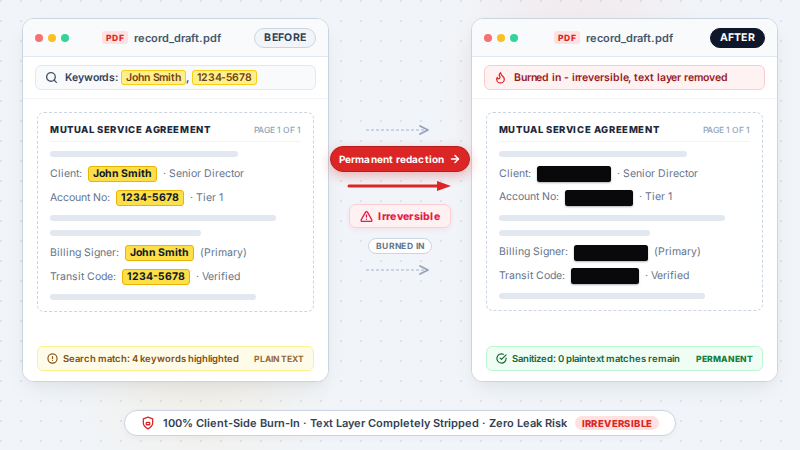
- pdf.js(Apache-2.0)按关键词定位、pdf-lib(MIT)重写输出:含关键词的页整页栅格化烧入黑块(文字层移除,不可恢复);其余页保留矢量
- 原始文字被移除,涂黑区域不可恢复(区别于普通遮罩)
- 矢量重写(实验)以实际改写页数为准,未能重写的页会明确标注「未涂黑」
常见问题
涂黑后发给别人,对方能恢复吗?
不能。含关键词的页是整页栅格化烧入——原始文字层已被移除,不是在文字上盖了一层黑块;黑块下面没有文字,也没有图层可以揭开。未命中关键词的页保持原样。
免费吗?需要登录吗?
免费,涂黑走每日免费额度、无需登录;更高额度属于 Pro。
不装 Acrobat 能涂黑吗?
可以。浏览器打开本页直接处理,不用装软件、不用 Adobe 订阅——合同、证据材料在本地涂黑后直接下载。
为什么用关键词涂黑,而不是手动画黑块?
手动黑块或涂鸦只是遮在文字上面,底层的文字还在——可以被选中复制、被移除黑块后还原,别人收到文件拆开就能看到。本工具把整页栅格化烧入,文字层真正移除,所以不可恢复。代价是按关键词匹配而非框选:被排版拆开的关键词可能漏涂,完成后请核对涂黑页清单与关键页。
涂黑了哪些页怎么确认?
结果会列出所有被涂黑的页。未命中关键词的页保持矢量原样、内容不变;栅格模式的输出不含原书签与元数据(矢量模式保留)。
扫描件能涂黑吗?
不能直接涂黑——关键词匹配需要可选择的文字层。扫描件请先用「PDF OCR 识别」转成带文字层的 PDF,再回来涂黑。
隐私
全程在你的浏览器本地完成,文件不上传、无云端留存;输出在你的设备生成。